
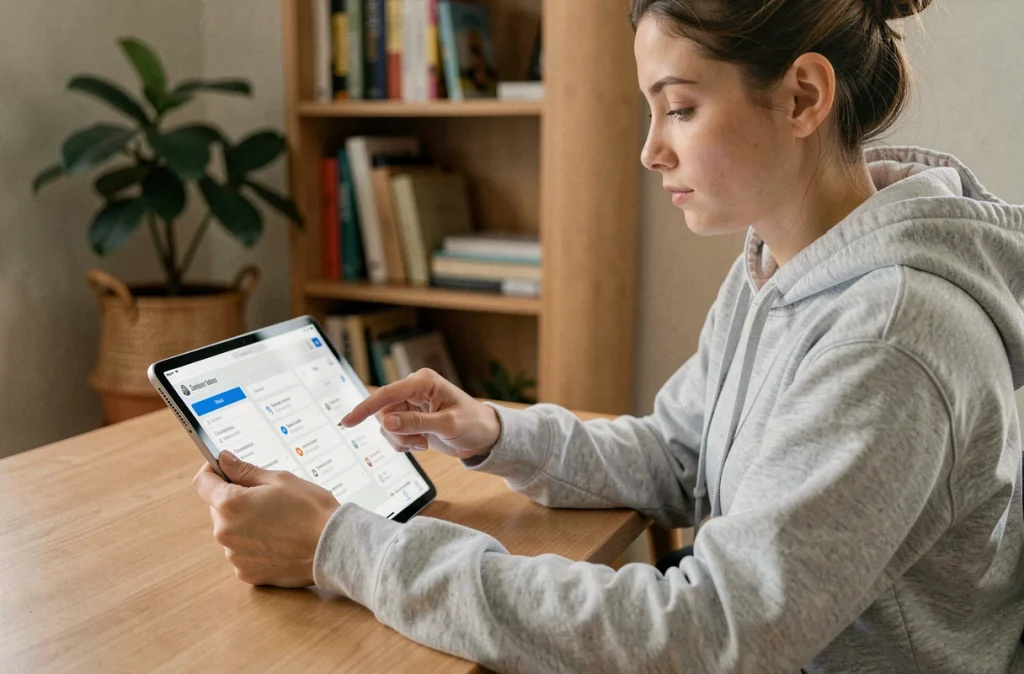
Votre enfant utilise l’ENT HDF au collège ou au lycée, et vous aimeriez consulter ses devoirs ou ses messages depuis votre téléphone. L’application NEO Pocket permet exactement cela, mais sa configuration sur tablette ou smartphone réserve quelques subtilités que l’installation seule ne résout pas.
Activer son compte ENT HDF sur le portail web avant de toucher au mobile
Vous avez déjà téléchargé l’application et elle affiche un écran blanc ou refuse vos identifiants ? Le problème vient souvent d’une étape oubliée en amont.
Sur certains ENT régionaux, la première connexion doit impérativement se faire depuis un navigateur web, pas depuis l’application mobile. C’est sur le portail web que vous validez vos conditions d’utilisation, que vous changez le mot de passe provisoire et que vous activez votre compte.
Pour les parents et les élèves, les identifiants passent par EduConnect. Ils sont distribués par l’établissement scolaire à la rentrée. Conservez le courrier ou le document remis : il contient un identifiant et un mot de passe temporaire à modifier lors de la première connexion sur le site.
- Rendez-vous sur la page officielle de connexion de l’ENT Hauts-de-France depuis un ordinateur ou le navigateur de votre téléphone (pas l’application).
- Sélectionnez votre profil (parent, élève ou enseignant) et saisissez vos identifiants EduConnect.
- Changez le mot de passe provisoire, validez les conditions, puis déconnectez-vous.
Une fois cette activation web terminée, l’application mobile acceptera vos identifiants. Sans cette étape, NEO Pocket ne reconnaît tout simplement pas votre compte.
Installer NEO Pocket sur Android et iOS : les points de vigilance
L’installation elle-même est classique. Cherchez « NEO Pocket » sur le Google Play Store ou l’App Store, puis installez l’application. Au premier lancement, elle vous demande de choisir votre académie ou votre plateforme.
Choisir la bonne plateforme dans l’application
NEO Pocket dessert plusieurs régions. Sélectionnez bien « ENT Hauts-de-France » dans la liste proposée. Une erreur à ce stade envoie vers un autre ENT régional, et vos identifiants seront refusés sans message d’erreur clair.
Vérifier la version du système d’exploitation
Si l’application ne se lance pas ou plante au démarrage, vérifiez que votre téléphone est à jour. Un système Android ou iOS trop ancien empêche l’application de fonctionner. Consultez les mises à jour dans les paramètres de votre appareil, section « Mise à jour logicielle ».
Un détail technique souvent ignoré : sur Android, ce n’est pas seulement le système qui compte. Le composant appelé WebView, qui affiche les pages web à l’intérieur des applications, doit lui aussi être à jour. Vous le trouverez dans le Play Store en cherchant « Android System WebView ». Une version obsolète ou corrompue provoque des pages blanches dans NEO Pocket.
Réglages smartphone qui bloquent les notifications ENT HDF
L’application est installée, la connexion fonctionne, mais vous ne recevez aucune notification quand un professeur publie un message. Le problème ne vient pas de l’ENT : il vient de votre téléphone.
L’optimisation de batterie sur Android coupe les notifications en arrière-plan. Par défaut, le système met en veille les applications peu utilisées pour économiser de l’énergie. NEO Pocket, consultée quelques minutes par jour, est une cible parfaite pour cette restriction.
Pour corriger cela sur Android :
- Ouvrez Paramètres, puis « Batterie » ou « Gestion de la batterie » (le nom varie selon les marques).
- Cherchez NEO Pocket dans la liste des applications.
- Désactivez l’optimisation de batterie pour cette application, ou placez-la en mode « sans restriction ».
- Sur Samsung, vérifiez aussi le paramètre « Applications en veille » dans l’entretien de l’appareil.
Sur iOS, le mécanisme est différent. Vérifiez dans Réglages, puis Notifications, que NEO Pocket est autorisée à envoyer des alertes. Activez les bannières et les sons si vous voulez être prévenu en temps réel.
Diagnostic rapide quand NEO Pocket refuse de se connecter
Même après une configuration correcte, des blocages ponctuels surviennent. Voici comment identifier rapidement la source du problème.
Page blanche ou chargement infini
Videz le cache de l’application avant de réinstaller quoi que ce soit. Sur Android, allez dans Paramètres, Applications, NEO Pocket, puis Stockage, et appuyez sur « Vider le cache ». Sur iOS, la seule option est de désinstaller puis réinstaller l’application.
Si le problème persiste, ouvrez l’ENT directement dans le navigateur de votre téléphone (Chrome ou Safari). Si la page s’affiche normalement dans le navigateur mais pas dans l’application, le composant WebView est probablement en cause. Mettez-le à jour via le Play Store.
Mot de passe refusé alors qu’il fonctionne sur ordinateur
Vérifiez que vous n’avez pas de caractères spéciaux mal interprétés par le clavier mobile. Les claviers prédictifs ajoutent parfois des espaces ou des majuscules automatiques. Désactivez temporairement la correction automatique pendant la saisie du mot de passe.
Si vous utilisez un gestionnaire de mots de passe, collez directement l’identifiant plutôt que de compter sur le remplissage automatique, qui peut cibler le mauvais champ sur certains écrans de connexion.
Déconnexion automatique répétée
Ce comportement provient souvent du paramètre d’optimisation de batterie mentionné plus haut. L’autre cause fréquente : utiliser le même compte sur trop d’appareils simultanément. Si votre enfant se connecte au collège pendant que vous consultez depuis votre téléphone, la session la plus ancienne peut être interrompue.
L’ENT HDF sur tablette et smartphone fonctionne de manière fiable une fois ces réglages effectués. La plupart des difficultés se concentrent sur la première configuration et les paramètres de batterie, rarement sur l’application elle-même. Gardez vos identifiants EduConnect dans un endroit sûr et pensez à vérifier les mises à jour du système au moins une fois par trimestre.